Introduction
Looker Studio est un outil Google qui vous permet de convertir des données provenant de différentes sources, telles que Google Analytics, Meta et Criteo, en tableaux de bord clairs et interactifs. La plateforme offre de nombreuses fonctionnalités, mais lors de la création de tableaux de bord, un élément est toujours important : la lisibilité.
Par défaut, vous travaillez avec des champs liés à la source de données, mais Looker Studio vous permet également de créer des champs personnalisés. Ceux-ci vous aident à structurer les données de manière plus claire et à mieux les interpréter. Pour cela, trois options sont disponibles : Calculated Fields, Groups et Bins.
Calculated Fields pour ajouter de nouveaux champs
Les Calculated Fields sont les champs que la plupart des utilisateurs de Looker Studio connaissent bien. Les Calculated Fields vous permettent de créer un nouveau champ dans Looker Studio à partir d'une formule que vous définissez vous-même. Vous pouvez ainsi effectuer des calculs, combiner des champs existants ou transformer des données sans avoir à modifier votre source de données.
Les applications typiques sont le calcul de ratios (CTR, événements par session), la fusion de champs de texte (par exemple, prénom et nom) ou l'exécution de calculs simples (par exemple, profit = revenu - coût). Vous utilisez principalement les Calculated Fields lorsque vous avez besoin d'une métrique ou d'une dimension qui n'est pas disponible par défaut dans votre source de données.
Un exemple visuel est la fonction CASE pour le regroupement de canaux:
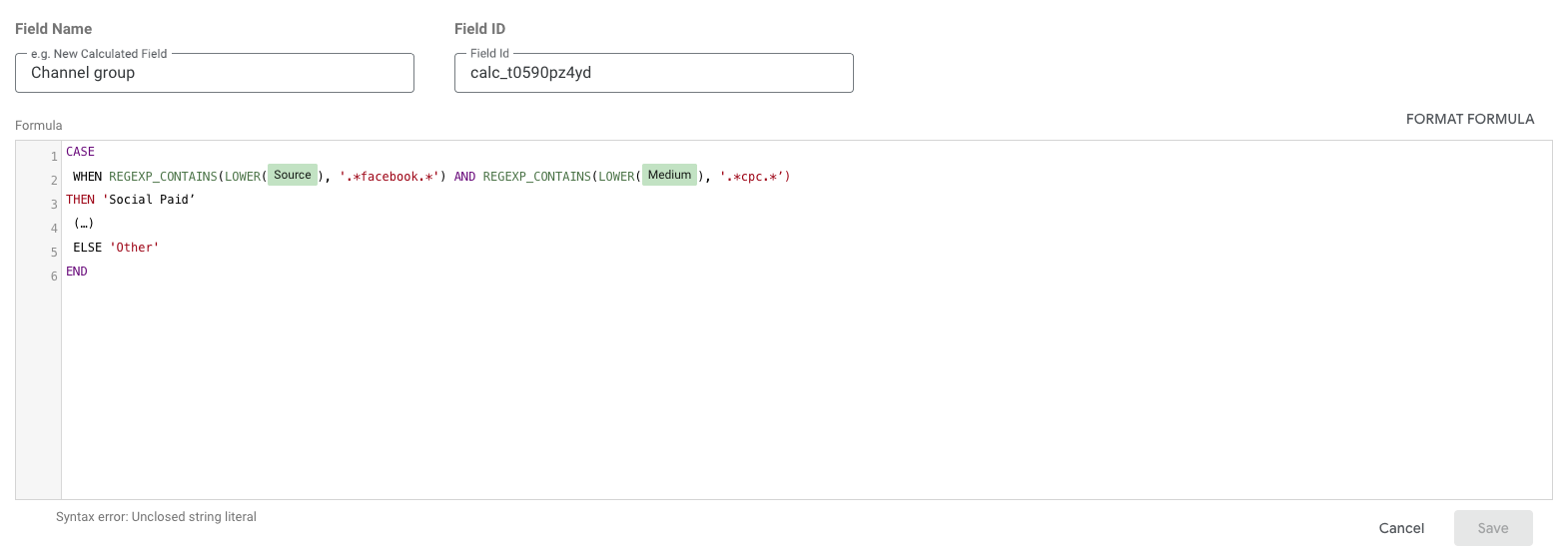
Lorsque vous utilisez des formules CASE, les outils d'IA peuvent être d'une grande aide pour accélérer leur rédaction.
Regroupement des valeurs dimensionnelles avec Groups
Parfois, une dimension contient un grand nombre de valeurs différentes, ce qui rend les analyses et les visualisations inutilement complexes. En regroupant certaines valeurs dans plusieurs catégories, vous pouvez simplifier vos données. Auparavant, nous devions utiliser des Calculated Fields pour regrouper certains éléments, mais aujourd'hui, cela est plus facile grâce aux Groups.
Si vous souhaitez renommer un nom de campagne long en fonction de la langue (NL ou FR), vous pouvez le faire facilement à l'aide d'un champ de groupe, sans avoir à écrire de formule comme dans le cas des Calculated Fields. Un autre exemple concret : nous avons un ensemble de données avec le nombre d'activités criminelles par type. Il s'agit d'une longue liste et nous voulons réduire les options en regroupant tous les types de vol (par exemple, Theft) dans une seule catégorie.
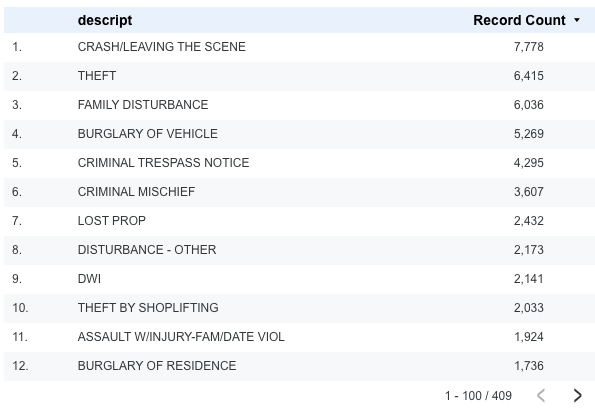
Dans la colonne de données de droite, sélectionnez " Add a Field " > " Add group ". Vous devez alors remplir plusieurs champs :
-
New Field name : comment vous souhaitez nommer votre nouvelle dimension.
-
Selected field to Group by : à partir de quelle dimension vous souhaitez travailler.
-
Vous devez ensuite définir les critères par groupe. Pour l'exemple " Theft ", nous choisissons toutes les valeurs de dimension qui contiennent THEFT. Vous pouvez étendre cette sélection en ajoutant plusieurs lignes ou en plaçant plusieurs valeurs, séparées par un |, sur une seule ligne.
-
Vous avez également la possibilité de placer les valeurs restantes dans une catégorie distincte. Si vous ne le faites pas, ces valeurs conserveront leur nom d'origine.
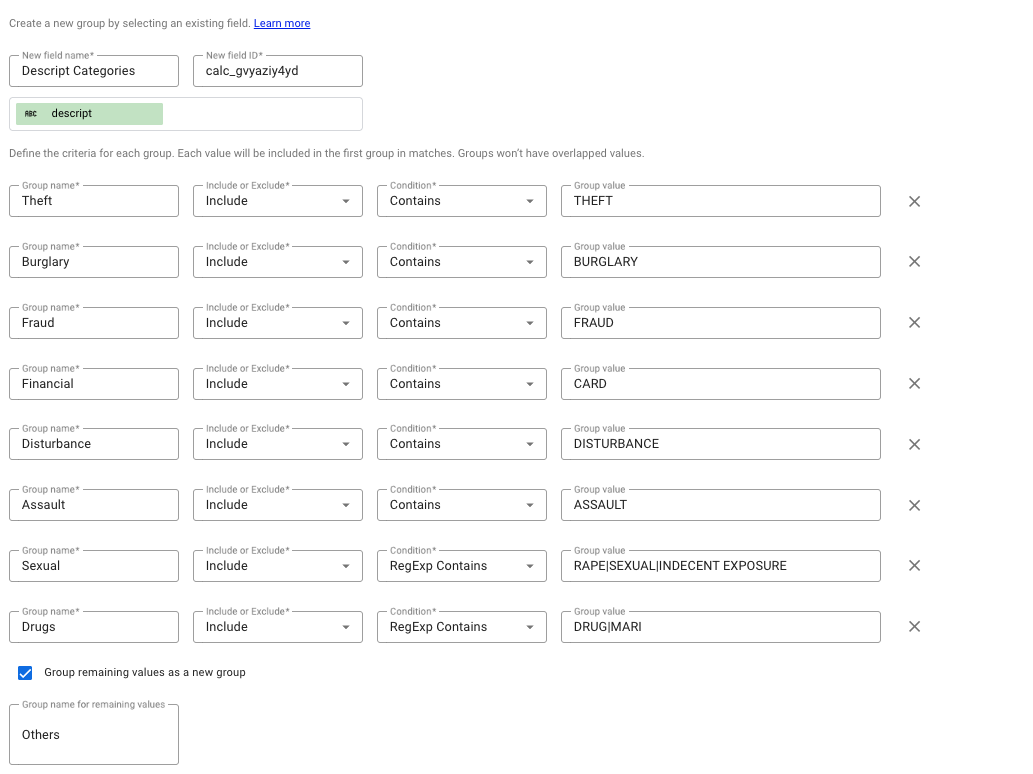
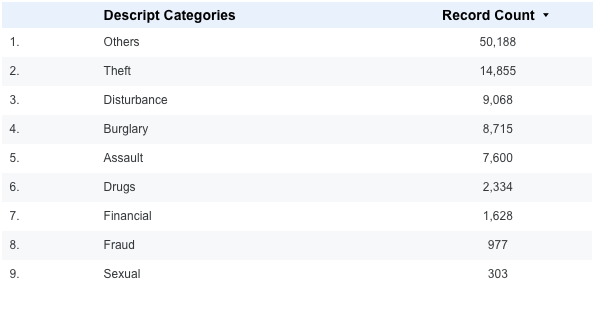
Une fois enregistrées, nous pouvons ajouter cette nouvelle dimension au tableau. Nous voyons que les anciennes valeurs relèvent désormais de la catégorie " THEFT ".
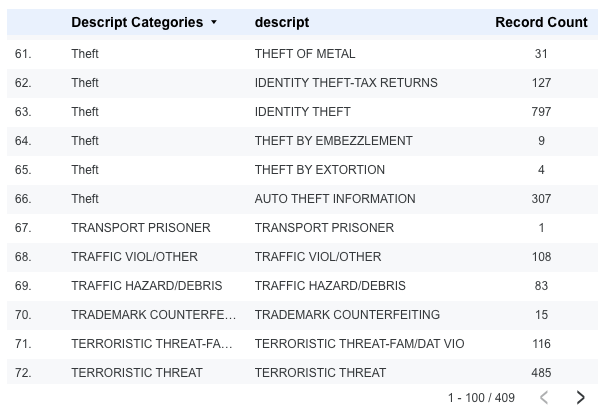
Si nous faisons cela pour toutes les valeurs, nous obtenons un tableau clair et facile à lire.
Diviser les valeurs numériques en catégories avecBins
Avec des données numériques, il peut être difficile de tirer des conclusions à partir de valeurs individuelles isolées. En répartissant les chiffres en plages (fixes) (appelées " Bins " ou " buckets "), il devient plus facile d'analyser les tendances. Ce principe est déjà souvent utilisé aujourd'hui par les plateformes marketing, par exemple pour la dimension " âge " : 18-24 ans, 25-34 ans, etc.
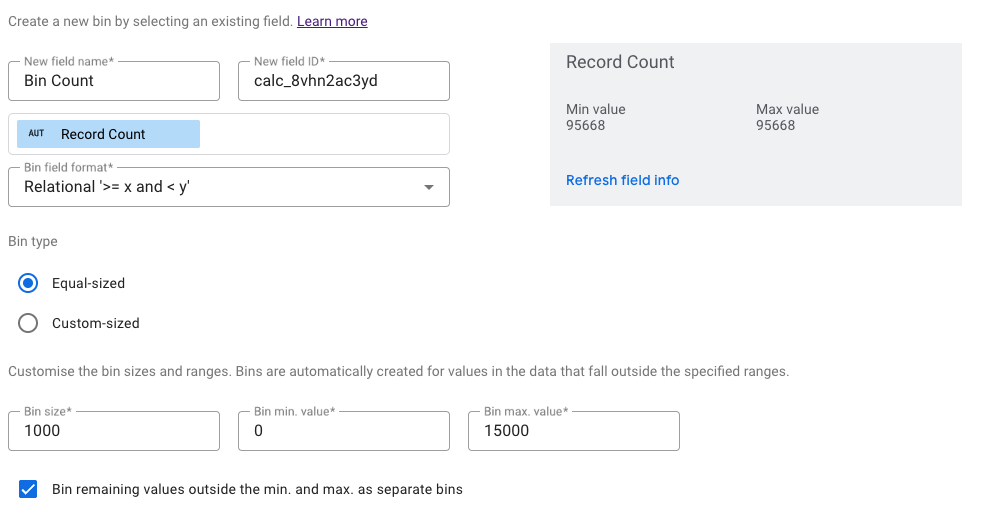
Pour montrer comment procéder, nous allons nous appuyer sur l'exemple précédent. Nous voulons répartir les chiffres de la criminalité en buckets. Dans la colonne de données de droite, nous sélectionnons " Add a Field " > " Add bin ". Nous devons alors remplir quelques champs :
-
New Field Name: le nom
-
Selected field to bin by: quelle dimension/métrique souhaitez-vous classer dans les Bins ?
-
Bin Field format: l'apparence visuelle des Bins. Il existe trois options :
-
Interval ‘[x,y)’
-
Integer ‘x to y’
-
Relational ‘>= x and < y’
-
-
Bin type:
-
Taille égale : division automatique en intervalles fixes. Vous déterminez vous-même la valeur de départ et la valeur finale de vos Bins.
-
Taille personnalisée : vous déterminez vous-même tous les points de rupture des Bins.
-
-
Enfin, vous pouvez choisir de placer toutes les valeurs inférieures au minimum et supérieures au maximum dans un bin séparé.
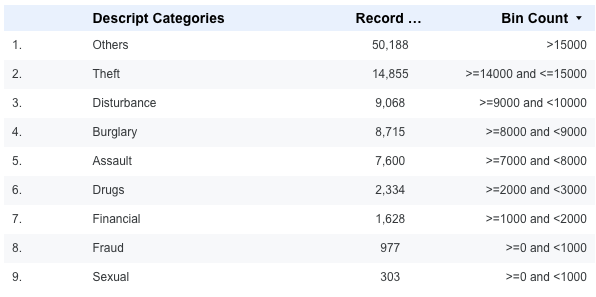
Cela se traduit visuellement par un aperçu dans lequel les valeurs sont clairement réparties dans des cases.
Conclusion
La lisibilité est l'un des principaux facteurs de réussite d'un bon tableau de bord. Looker Studio offre, avec les Calculated Fields, les Groups et les Bins, un moyen de structurer et de simplifier les données.
Les Calculated Fields vous aident à créer de nouvelles perspectives grâce à des calculs et des combinaisons, les Groups offrent une vue d'ensemble en regroupant des valeurs similaires et les Bins permettent de classer les données numériques en catégories claires. En combinant intelligemment ces techniques, vous créez des tableaux de bord qui sont non seulement corrects, mais surtout compréhensibles et utilisables par toutes les parties prenantes.

Lore Fierens
| LinkedinCette adresse e-mail est protégée contre les robots spammeurs. Vous devez activer le JavaScript pour la visualiser.