

Introductie
Looker Studio is een Google-tool waarmee je data uit verschillende bronnen, zoals Google Analytics, Meta en Criteo, omzet in duidelijke en interactieve dashboards. Het platform heeft tal van functionaliteiten, maar bij het bouwen van dashboards is één element altijd belangrijk: leesbaarheid.
Standaard werk je met fields die gelinkt zijn aan de databron, maar Looker Studio laat ook toe om custom fields aan te maken. Die helpen je om data duidelijker te structureren en beter te interpreteren. Hiervoor zijn er drie opties: Calculated Fields, Groups en Bins.
Calculated Fields om nieuwe velden toe te voegen
De Calculated Fields zijn de fields die bij de meeste Looker Studio-gebruikers bekend in de oren klinken. Met Calculated Fields kan je in Looker Studio een nieuw veld aanmaken op basis van een formule die je zelf bepaalt. Zo kan je berekeningen uitvoeren, bestaande velden combineren of data omvormen zonder dat je databron aangepast moet worden.
Typische toepassingen zijn het berekenen van ratio’s (CTR, events per sessie), het samenvoegen van tekstvelden (bijvoorbeeld voor- en achternaam) of het uitvoeren van eenvoudige berekeningen (bijvoorbeeld profit = revenue - cost). Je gebruikt Calculated Fields vooral wanneer je een metric of dimensie nodig hebt die niet standaard beschikbaar is in je databron.
Een visueel voorbeeld is de CASE-functie voor channel grouping.
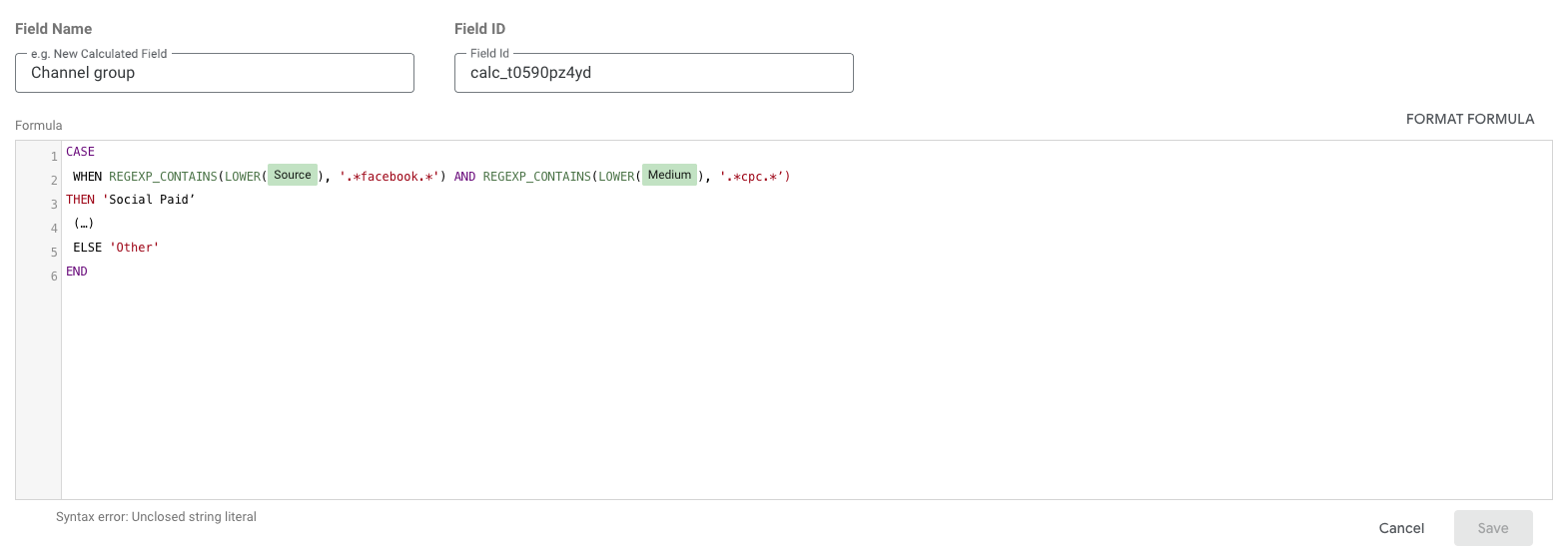
Wanneer je gebruikmaakt van CASE-formules, kunnen AI-tools een sterke hulp zijn om het schrijven ervan te versnellen.
Groeperen van dimensiewaarden met Groups
Soms bevat een dimensie heel veel verschillende waarden, wat analyses en visualisaties onnodig complex maakt. Door bepaalde waarden te groeperen in een aantal categorieën kan je je data vereenvoudigen. In het verleden moesten we Calculated Fields gebruiken om bepaalde elementen te groeperen, maar vandaag kan dit eenvoudiger met Groups.
Als je een lange campagnenaam wil hernoemen op basis van taal (NL of FR), kan je dit eenvoudig doen met een Group Field, zonder dat je een formule hoeft te schrijven zoals bij Calculated Fields. Een ander concreet voorbeeld: we hebben een dataset met de hoeveelheid criminele activiteiten per soort. Dit is een lange lijst en we willen de opties verkleinen door alle soorten diefstal (bijvoorbeeld Theft) te groeperen in één categorie.
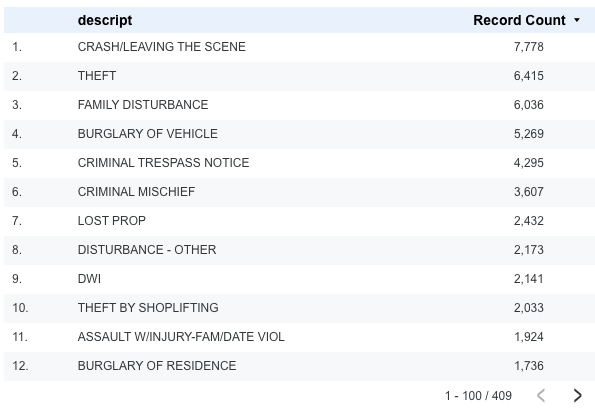
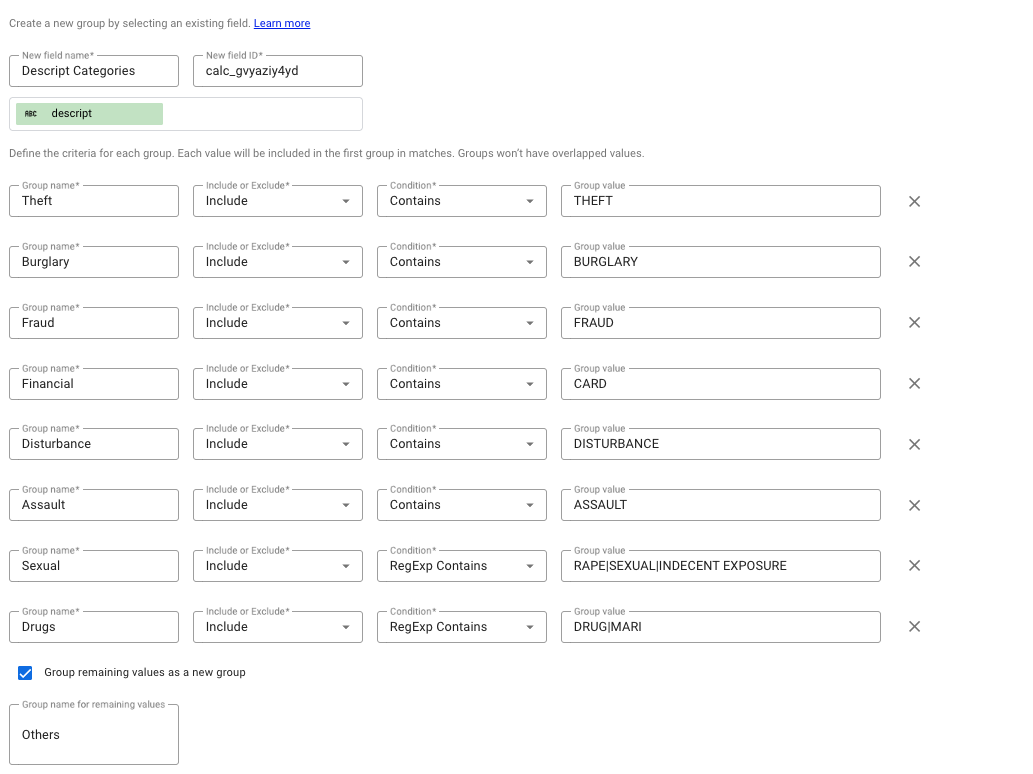
In de rechter datakolom kiezen we “Add a Field” > “Add group”. Hier moeten we enkele velden invullen:
-
New Field name: hoe je jouw nieuwe dimensie wil vernoemen
-
Selected field to Group by: vanuit welke dimensie je wil werken
-
Vervolgens moet je de criteria per group samenstellen. Voor het voorbeeld van Theft kiezen we voor alle dimensiewaarden die THEFT bevatten. Je kan dit uitbreiden door meerdere lijnen toe te voegen of meerdere values, gescheiden door een |, op één lijn te plaatsen.
-
Je hebt ook de optie om de resterende waarden in een eigen categorie te plaatsen. Als je dit niet doet, behouden deze waarden hun oorspronkelijke benaming.
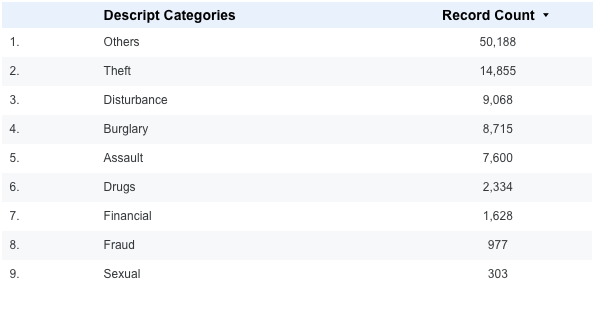
Eenmaal opgeslagen kunnen we deze nieuwe dimensie aan de tabel toevoegen. We zien dat de oude waarden nu onder Theft vallen.
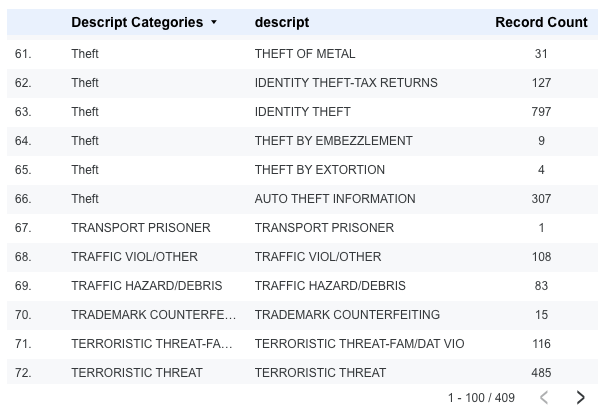
Als we dit voor alle waarden doen, krijgen we een overzichtelijke tabel die snel leesbaar is.
Numerieke waarden opdelen in categorieën met Bins
Bij numerieke data kan het moeilijk zijn om inzichten te halen uit losse, individuele waarden. Door cijfers op te delen in (vaste) bereiken (Bins of buckets genoemd), wordt het eenvoudiger om patronen te analyseren. Dit principe wordt vandaag al vaak toegepast door marketingplatformen, bijvoorbeeld voor de leeftijdsdimensie: 18–24, 25–34 enzovoort.
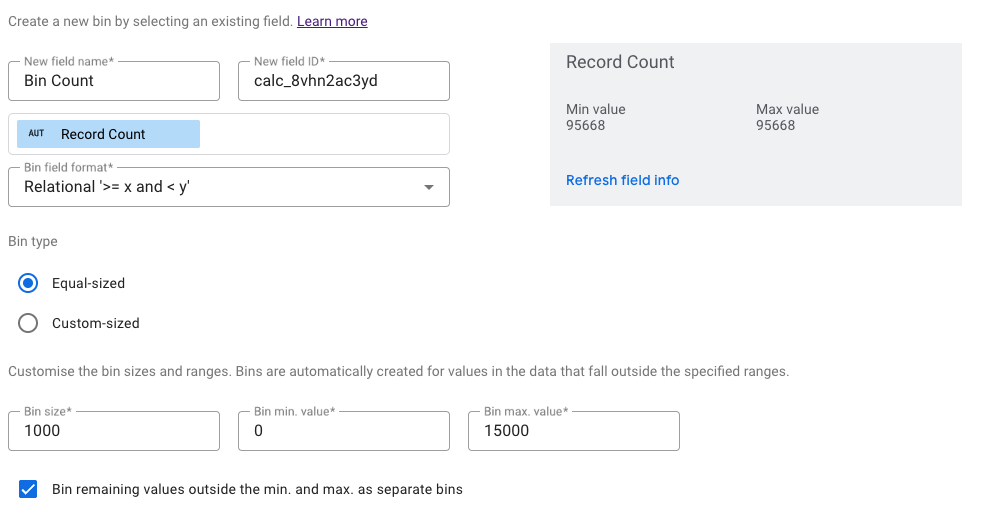
Om te tonen hoe je dit doet, bouwen we verder op het eerdere voorbeeld. We willen de criminele aantallen opdelen in buckets. In de rechter datakolom kiezen we “Add a Field” > “Add bin”. Hier moeten we enkele velden invullen:
-
New Field Name: de naamgeving
-
Selected field to bin by: welke dimensie/metric wil je in Bins indelen
-
Bin Field format: hoe de Bins er visueel zullen uitzien. Er zijn drie opties:
-
Interval ‘[x,y)’
-
Integer ‘x to y’
-
Relational ‘>= x and < y’
-
-
Bin type:
-
Equal Size: automatische opdeling in vaste intervallen. Hierbij bepaal je zelf de start- en eindwaarde van je Bins.
-
Custom-Size: je bepaalt zelf alle bin breakpoints.
-
-
Tot slot kan je ervoor kiezen om alle waarden onder het minimum en boven het maximum in een aparte bin te plaatsen.
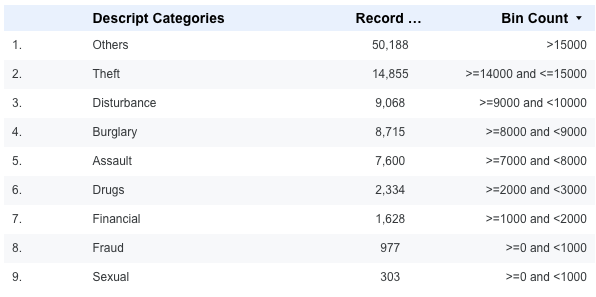
Dit resulteert visueel in een overzicht waarbij de waarden netjes in Bins zijn onderverdeeld.
Conclusie
Leesbaarheid is één van de belangrijkste succesfactoren van een goed dashboard. Looker Studio biedt met Calculated Fields, Groups en Bins een manier om data te structureren en te vereenvoudigen.
Calculated Fields helpen je om nieuwe inzichten te creëren via berekeningen en combinaties, Groups zorgen voor overzicht door gelijkaardige waarden samen te brengen en Bins maken het mogelijk om numerieke data te categoriseren in duidelijke categorieën. Door deze technieken slim te combineren, maak je dashboards die niet alleen correct zijn, maar vooral ook begrijpelijk en bruikbaar voor elke stakeholder.

Lore Fierens
| LinkedinDit E-mail adres wordt beschermd tegen spambots. U moet JavaScript geactiveerd hebben om het te kunnen zien.
